Címkék:
Publikálva:
2025-03-30
Olvasási idő:
4
perc
.webp)
Ahogy belevágsz a Webflow-os munkába, az első dolog, amit látni fogsz, az egy teljesen üres felület. Ez lesz az alapod, ahová szépen lassan felépíted a weboldalad. Fontos megjegyezni, hogy itt mindent balról jobbra találsz majd: az elemek hozzáadása, a struktúrák kialakítása, a klasszok kezelése és a beállítások mind jól elkülönülnek. Már itt el szoktam mondani az ügyfeleknek is: ne ijedj meg, ha elsőre üresnek tűnik, ebből lesz majd a kész weboldalad.
A bal oldalon találod az elemek panelt, ahonnan drag and drop módszerrel tudsz section-öket, konténereket, div blockokat és egyéb alapvető elemeket felhúzni. Én is mindig így szoktam kezdeni: szépen, struktúráltan felépítem az oldalt, figyelve arra, hogy minden átlátható legyen később is, akár neked, akár egy fejlesztőnek, aki utánad dolgozik.
A Webflow-ban nem csak alap elemekkel dolgozhatsz, hanem előre gyártott layoutokat is használhatsz, ami különösen kezdőként nagy segítség lehet. Ezekkel gyorsan össze tudsz dobni például egy menüt vagy egy egyszerű oldalstruktúrát, amit aztán tovább formázhatsz. Ha pedig valamit több oldalon is használnál, például a fejlécet vagy láblécet, azt érdemes komponenssé alakítani. Így egyetlen helyen elég szerkesztened, és automatikusan frissül mindenhol.
Szeretem hangsúlyozni, hogy a mobilos nézetekre is figyelj már az elején! Tapasztalatból mondom, hogy a legtöbb látogató mobilról fogja megnézni az oldaladat. Érdemes úgy gondolkodni, hogy először mobilon nézzen ki jól az oldal, és csak utána alakítsd ki a desktop verziót.
A jobb oldali panelen találod az egyik legfontosabb részt, a styling-ot. Itt tudod megadni az elemek színeit, méreteit, betűtípusait, sőt, akár változókat is használhatsz, ha több helyen szeretnél például azonos színt alkalmazni. Fontos, hogy mindig konzisztensen használd a klasszokat, így nem fogsz belezavarodni, ha később változtatni kell valamin.
Az interakciók és animációk is itt érhetők el, de én őszintén szólva csak óvatosan bánok velük. Tapasztalatom szerint mobilon sokszor inkább hátrány, mint előny a túlzott animáció, lassítja a betöltést és rontja a felhasználói élményt. Ettől függetlenül, ha ügyesen bánsz vele, nagyon látványos elemeket is készíthetsz vele.
A projektedet folyamatosan menti a rendszer, de nem publikálja automatikusan, ezt mindig külön kell megtenned a jobb felső sarokban lévő publish gombbal. Itt tudod beállítani, hogy saját domainedre vagy a webflow.io domainre kerüljön az oldalad. Én mindig azt javaslom, hogy ha már kísérleteztél eleget, csak utána élesítsd.
Ami még fontos: ha van CMS funkció az oldaladon, például blog vagy terméklista, azt itt tudod kezelni. Az Insights és az Optimize inkább haladóknak, vagy nagyobb cégeknek való, de ha még csak ismerkedsz a Webflow-val, nyugodtan kihagyhatod őket. Kezdj az alapokkal, és építs lépésről lépésre.

Green Fox (IT oktatás) esettanulmány: A Green Fox Academy prágai csapata töredezett marketinges rendszerrel rendelkezett. Több ajánlás alapján kerestek… Fókusz: Webflow weboldal + konverzió, mérhető lead- és bevételnövekedéshez. Gyors lépések, tiszta mérés, skálázható működés.
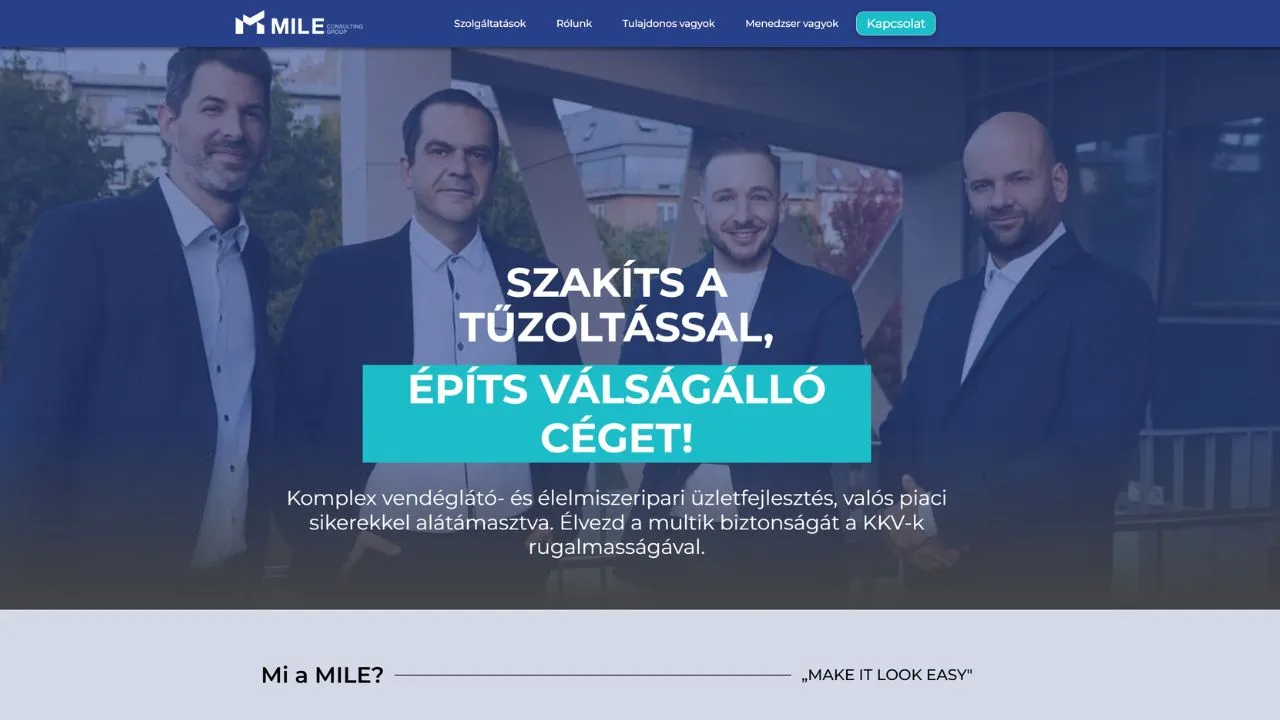
Webflow-alapú, SEO/GEO-optimalizált bemutatkozó oldal a MileConsulting számára: esettanulmány-katalógus, landingek, letöltő űrlapok. Következő fázis: GoHighLevel CRM, pipeline és workflow-automatizáció.
.webp)
